QR Code para la carta del restaurante: guía completa
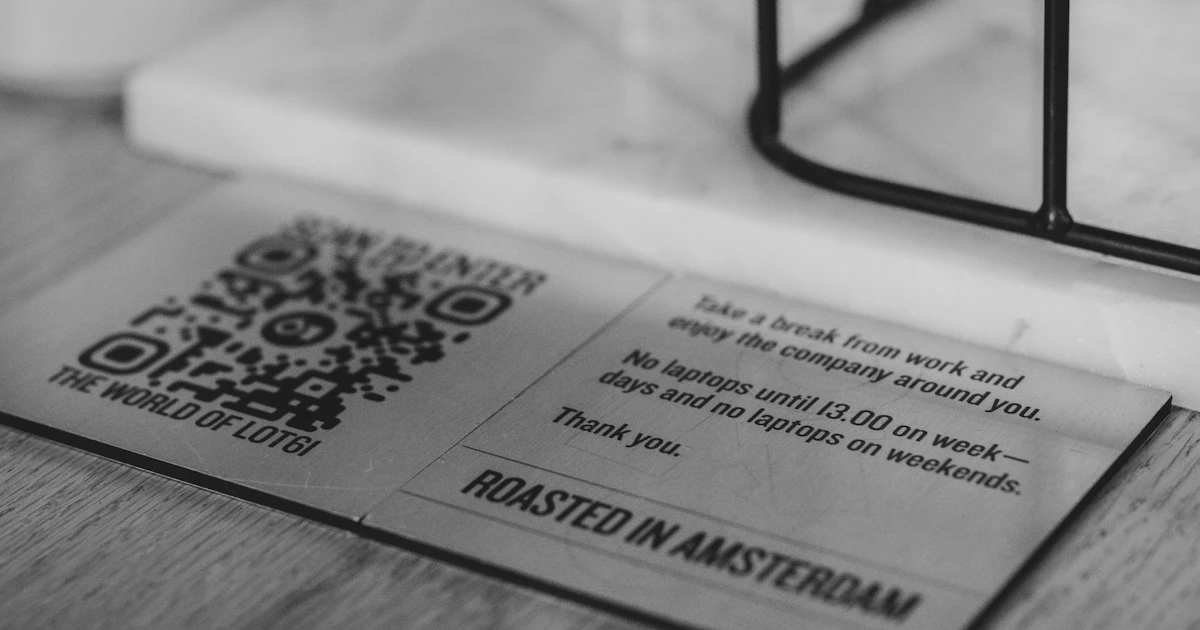
La carta digital mediante QR Code ya es algo habitual en cafeterías y restaurantes. Los clientes solo tienen que escanear el QR Code de la mesa para ver los platos, los precios y las fotos. Para el propietario del negocio, ahorra costes de impresión y facilita los cambios de precios o de carta.
Ventajas de la carta con QR Code
- Fácil de actualizar: cambie precios o añada platos sin volver a imprimir la carta.
- Ahorro de costes: basta con imprimir un QR Code pequeño para cada mesa.
- Más informativa: muestre fotos, descripciones y etiquetas como picante o vegetariano.
- Permite pedidos online: dirija a los clientes a un formulario de pedido o a WhatsApp.
Paso 1: Prepare una carta online
El QR Code solo contiene un enlace, así que necesita una carta que se pueda abrir en internet. Algunas opciones son una página en su propio sitio web, un archivo PDF en un almacenamiento online compartido públicamente o una página de catálogo en una plataforma de pedidos. Asegúrese de que la carta se lea con comodidad en la pantalla del móvil: texto lo bastante grande, fotos no demasiado pesadas y precios claros.

Paso 2: Cree el QR Code
- Copie el enlace de su carta.
- Abra el generador de QR Code, seleccione la pestaña URL y pegue el enlace.
- Añada en la sección Diseño un marco con el texto «MENÚ» o «ESCANEE PARA VER LA CARTA».
- Adapte los colores a la identidad del restaurante, pero mantenga un color oscuro sobre un fondo claro.
- Descargue el PNG con un tamaño de módulo suficientemente grande para imprimir.
Utilice un enlace que no vaya a cambiar. Si la carta se traslada a otra dirección, el QR Code ya impreso no se podrá actualizar. Encontrará la explicación en el artículo qué es un QR Code.
Paso 3: Imprima y coloque
- Imprímalo con un tamaño mínimo de unos 3–5 cm para que se escanee fácilmente desde la silla.
- Utilice un material resistente a los derrames, como pegatinas de vinilo o tarjetas plastificadas sin demasiado brillo.
- Colóquelo en un lugar fácil de alcanzar, por ejemplo en un soporte de metacrilato en el centro de la mesa.
- Añada el número de mesa junto al QR Code si los clientes hacen el pedido por chat.
No se olvide de los clientes sin móvil
Tenga una o dos cartas impresas para los clientes que no llevan móvil, que se han quedado sin batería o que prefieren leer una carta en papel.
También puede crear un QR Code de WiFi para sus clientes y colocarlo junto al QR Code de la carta.
Preguntas frecuentes
¿Qué conviene usar para una carta digital: PDF o página web?
Una página web suele ser más cómoda de leer en el móvil y se abre más rápido. Un PDF puede servir si el archivo es ligero y el texto se ve lo bastante grande en la pantalla.
¿De qué tamaño debe ser el QR Code de la carta en la mesa?
Unos 3 a 5 cm son suficientes para escanearlo desde la silla. Utilice un material resistente a los derrames y que no sea demasiado brillante.
¿Hay que volver a imprimir el QR Code cuando cambia la carta?
No, siempre que el enlace siga siendo el mismo. Basta con actualizar el contenido de la página o del archivo de la carta al que apunta el QR Code.


