Näin luot WiFi QR Coden, jotta vieraiden ei tarvitse kirjoittaa salasanaa
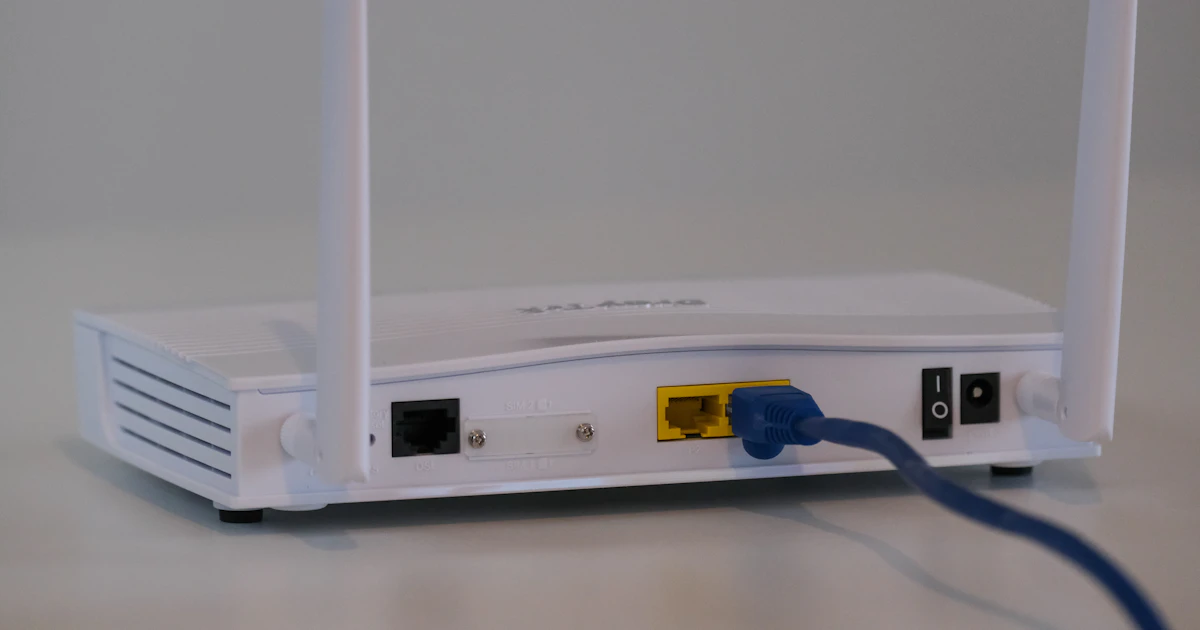
Pitkän WiFi-salasanan tavaaminen vieraille on usein hankalaa, varsinkin jos siinä on isoja kirjaimia, numeroita ja erikoismerkkejä. WiFi QR Coden avulla vieraiden riittää osoittaa puhelimen kameralla QR Codea, ja yhteys muodostuu heti.
Miten WiFi QR Code toimii
WiFi QR Code tallentaa verkon nimen (SSID), suojaustyypin ja salasanan erityisessä muodossa, jonka puhelimet tunnistavat, esimerkiksi WIFI:T:WPA;S:VerkonNimi;P:Salasana;;. iPhonen (iOS 11 tai uudempi) ja useimpien Android-puhelinten (Android 10 tai uudempi) sisäänrakennettu kamera lukee sen suoraan ilman lisäsovelluksia.
Näin luot sen
- Avaa QR Code -generaattori ja valitse kohdassa ”Tiedot” välilehti WiFi.
- Kirjoita verkon nimi täsmälleen niin kuin se näkyy WiFi-luettelossa, isot ja pienet kirjaimet mukaan lukien.
- Kirjoita salasana ja valitse suojaustyyppi. Useimmat koti- ja toimistoreitittimet käyttävät WPA/WPA2/WPA3-suojausta.
- Valitse Piilotettu verkko, jos WiFi-verkkosi nimi ei näy luettelossa.
- Lisää kehys, jossa on esimerkiksi teksti ”SCAN WIFI”, jotta vieraat ymmärtävät sen tarkoituksen, ja lataa PNG.

Mihin sen voi sijoittaa?
- Pieni kortti kahvilan tai ravintolan pöydälle.
- Olohuoneen, vastaanoton tai toimiston neuvotteluhuoneen seinälle.
- Majoituspaikan huoneeseen, kiinnitettynä oven tai television lähelle.
- Kodin reitittimen pohjaan, jotta perheenjäsenet voivat helposti yhdistää uusia laitteita.
Turvallisuusvinkit
- Käytä vierasverkkoa (guest network), jos reitittimesi tukee sitä, jotta vieraat eivät pääse samaan verkkoon toimiston tietokoneiden kanssa.
- Jos WiFi-salasana vaihtuu, luo ja tulosta QR Code uudelleen, koska vanhassa QR Codessa on vanha salasana.
- Älä sijoita yksityisen verkon WiFi QR Codea julkiseen paikkaan, jossa kuka tahansa voi valokuvata sen.
Jos yhteys QR Codella ei onnistu
Tarkista vielä verkon nimen ja salasanan kirjoitusasu, koska yksikin väärä kirjain estää puhelinta muodostamasta yhteyttä. Varmista myös, että valittu suojaustyyppi vastaa reitittimen asetuksia. Muista lukuongelmista voit lukea artikkelista syyt, miksi viivakoodi ei lue.
Usein kysytyt kysymykset
Voivatko kaikki puhelimet lukea WiFi QR Coden?
iPhonen sisäänrakennettu kamera iOS 11:ssä ja uudemmissa sekä useimmat Android 10 -puhelimet ja uudemmat lukevat sen suoraan. Vanhemmat puhelimet saattavat tarvita QR-lukusovelluksen.
Onko WiFi QR Code turvallinen?
Kuka tahansa, joka lukee QR Coden, voi muodostaa yhteyden WiFi-verkkoosi. Käytä siksi vierasverkkoa äläkä sijoita yksityisen verkon QR Codea julkisiin tiloihin.
Mitä teen, jos WiFi-salasana vaihtuu?
Luo ja tulosta WiFi QR Code uudelleen, koska vanha QR Code sisältää edelleen vanhan salasanan.


