QR Code éttermi étlaphoz: teljes útmutató
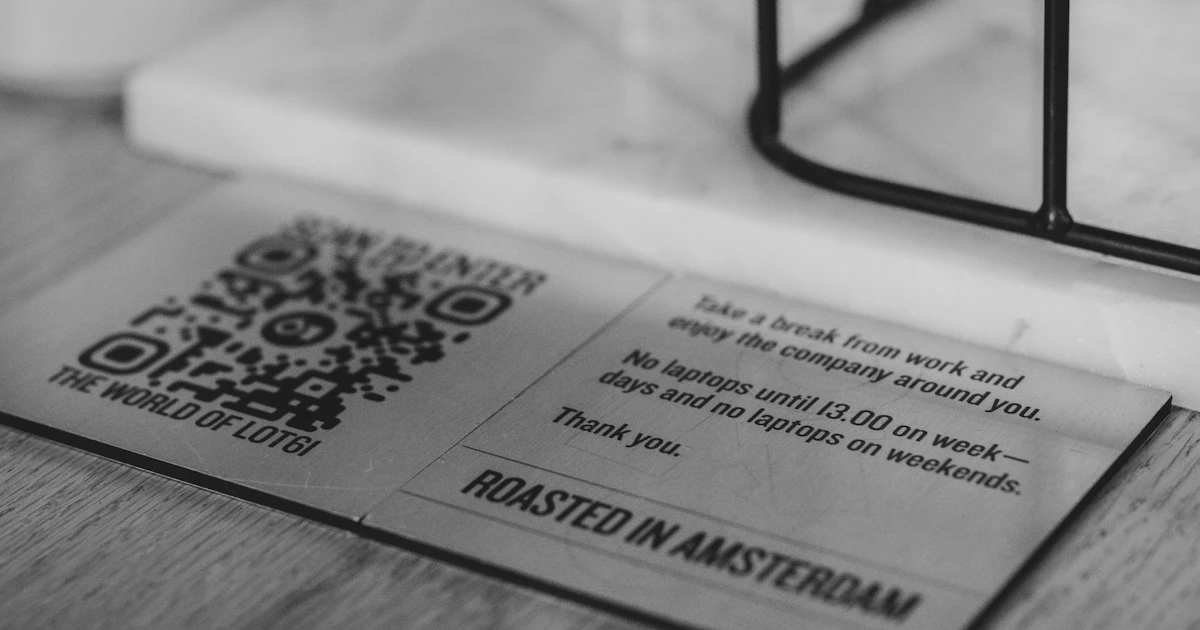
A QR Code-os digitális étlap mára megszokottá vált a kávézókban és éttermekben. A vendégeknek csak be kell olvasniuk az asztalon lévő QR Code-ot, hogy lássák az ételek listáját, az árakat és a fotókat. A tulajdonosok számára ez a megoldás nyomtatási költséget takarít meg, és megkönnyíti az árak vagy az étlap módosítását.
A QR Code-os étlap előnyei
- Könnyen frissíthető: módosíthatja az árakat vagy új ételeket vehet fel anélkül, hogy újranyomtatná az étlapot.
- Költségkímélő: elég minden asztalra egy kis QR Code-ot nyomtatni.
- Informatívabb: megjeleníthet fotókat, leírásokat és olyan címkéket, mint a csípős vagy a vegetáriánus.
- Támogatja az online rendelést: a vendégeket rendelési űrlapra vagy WhatsAppra irányíthatja.
1. lépés: Készítse elő az online étlapot
A QR Code csak egy hivatkozást tartalmaz, ezért olyan étlapra van szüksége, amely az interneten megnyitható. Lehetőség például egy oldal a saját weboldalán, egy nyilvánosan megosztott PDF-fájl egy online tárhelyen, vagy egy katalógusoldal egy rendelési platformon. Győződjön meg arról, hogy az étlap kényelmesen olvasható telefon képernyőjén: elég nagy betűméret, nem túl nagy méretű fotók és egyértelmű árak.

2. lépés: Készítse el a QR Code-ot
- Másolja ki az étlap hivatkozását.
- Nyissa meg a QR Code generátort, válassza az URL fület, majd illessze be a hivatkozást.
- A Dizájn részben adjon hozzá „MENÜ” vagy „OLVASSA BE AZ ÉTLAPÉRT” feliratú keretet.
- Igazítsa a színeket az étterem arculatához, de továbbra is sötét színt használjon világos háttéren.
- Töltse le a PNG-t a nyomtatáshoz elég nagy modulmérettel.
Olyan hivatkozást használjon, amely nem fog változni. Ha az étlap más címre költözik, a már kinyomtatott QR Code nem frissíthető. A magyarázatot a mi az a QR Code című cikkben találja.
3. lépés: Nyomtassa ki és helyezze ki
- Legalább körülbelül 3–5 cm-es méretben nyomtassa, hogy a székről könnyen beolvasható legyen.
- Használjon kiömlésálló anyagot, például vinilmatricát vagy laminált kártyát túlzott fényesség nélkül.
- Helyezze könnyen elérhető helyre, például az asztal közepén álló akriltartóba.
- Írja az asztal számát a QR Code mellé, ha a vendégek csevegőn keresztül rendelnek.
Ne feledkezzen meg a telefon nélküli vendégekről
Tartson egy-két nyomtatott étlapot azoknak a vendégeknek, akiknél nincs telefon, lemerült az akkumulátoruk, vagy szívesebben olvasnak hagyományos étlapot.
A vendégek számára WiFi QR Code-ot is készíthet, és elhelyezheti az étlap QR Code-ja mellett.
Gyakori kérdések
Mit érdemes használni digitális étlaphoz: PDF-et vagy weboldalt?
A weboldal általában kényelmesebben olvasható telefonon, és gyorsabban betöltődik. PDF akkor használható, ha kis méretű, és a szöveg elég nagy a képernyőn.
Mekkora legyen az asztali étlap QR Code-ja?
Körülbelül 3–5 cm elegendő a székről történő beolvasáshoz. Használjon kiömlésálló, nem túl fényes anyagot.
Újra kell nyomtatni a QR Code-ot, ha változik az étlap?
Nem, amíg a hivatkozás ugyanaz marad. Elég frissíteni annak az oldalnak vagy étlapfájlnak a tartalmát, amelyre a QR Code mutat.


