അതിഥികൾ പാസ്വേഡ് ടൈപ്പ് ചെയ്യേണ്ടാത്ത വിധം WiFi QR Code നിർമ്മിക്കാം
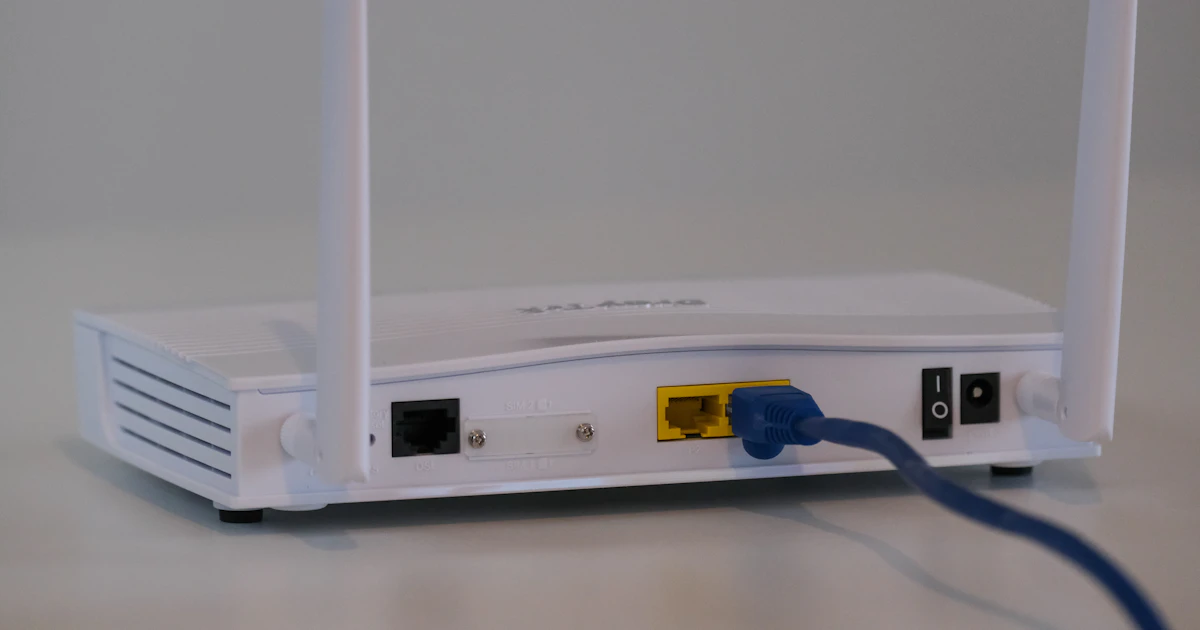
നീണ്ട WiFi പാസ്വേഡ് അതിഥികൾക്ക് ഓരോ അക്ഷരമായി പറഞ്ഞുകൊടുക്കുന്നത് പലപ്പോഴും ബുദ്ധിമുട്ടാണ്, പ്രത്യേകിച്ച് വലിയക്ഷരങ്ങളും അക്കങ്ങളും ചിഹ്നങ്ങളും ഉണ്ടെങ്കിൽ. WiFi QR Code ഉണ്ടെങ്കിൽ, അതിഥികൾ ഫോൺ ക്യാമറ QR Code ലേക്ക് പിടിച്ചാൽ മതി, ഉടനടി കണക്റ്റ് ആകും.
WiFi QR Code എങ്ങനെ പ്രവർത്തിക്കുന്നു
WiFi QR Code നെറ്റ്വർക്കിന്റെ പേര് (SSID), സുരക്ഷാ തരം, പാസ്വേഡ് എന്നിവ ഫോണുകൾ തിരിച്ചറിയുന്ന ഒരു പ്രത്യേക ഫോർമാറ്റിൽ സൂക്ഷിക്കുന്നു, ഉദാഹരണത്തിന് WIFI:T:WPA;S:NetworkName;P:Password;;. iPhone ന്റെ ബിൽറ്റ്-ഇൻ ക്യാമറയ്ക്കും (iOS 11 ഉം അതിനുമുകളിലും) മിക്ക Android ഫോണുകൾക്കും (Android 10 ഉം അതിനുമുകളിലും) അധിക ആപ്പ് ഇല്ലാതെ ഇത് നേരിട്ട് വായിക്കാനാകും.
നിർമ്മിക്കാനുള്ള ഘട്ടങ്ങൾ
- QR Code ജനറേറ്റർ തുറന്ന് ഡാറ്റ ഭാഗത്ത് WiFi ടാബ് തിരഞ്ഞെടുക്കുക.
- WiFi ലിസ്റ്റിൽ കാണുന്നതുപോലെ തന്നെ, വലിയക്ഷരവും ചെറിയക്ഷരവും ഉൾപ്പെടെ, നെറ്റ്വർക്കിന്റെ പേര് ടൈപ്പ് ചെയ്യുക.
- പാസ്വേഡ് ടൈപ്പ് ചെയ്യുക, തുടർന്ന് സുരക്ഷാ തരം തിരഞ്ഞെടുക്കുക. മിക്ക വീട്ടിലെയും ഓഫീസിലെയും റൗട്ടറുകൾ WPA/WPA2/WPA3 ആണ് ഉപയോഗിക്കുന്നത്.
- നിങ്ങളുടെ WiFi യുടെ പേര് ലിസ്റ്റിൽ കാണിക്കുന്നില്ലെങ്കിൽ മറഞ്ഞിരിക്കുന്ന നെറ്റ്വർക്ക് ടിക്ക് ചെയ്യുക.
- അതിഥികൾക്ക് അതിന്റെ ഉപയോഗം മനസ്സിലാകാൻ, ഉദാഹരണത്തിന് "SCAN WIFI" എന്നെഴുതിയ ഫ്രെയിം ചേർക്കുക, തുടർന്ന് PNG ഡൗൺലോഡ് ചെയ്യുക.

എവിടെ സ്ഥാപിക്കാം?
- കഫേയിലെയോ റെസ്റ്റോറന്റിലെയോ മേശപ്പുറത്ത് ഒരു ചെറിയ കാർഡ്.
- സ്വീകരണമുറിയുടെയോ റിസപ്ഷന്റെയോ ഓഫീസ് മീറ്റിംഗ് റൂമിന്റെയോ ചുമരിൽ.
- താമസസ്ഥലത്തെ മുറിയിൽ, വാതിലിനോ TV യ്ക്കോ അടുത്ത് ഒട്ടിച്ച്.
- വീട്ടിലെ റൗട്ടറിന്റെ അടിഭാഗത്ത്, കുടുംബാംഗങ്ങൾക്ക് പുതിയ ഉപകരണങ്ങൾ എളുപ്പത്തിൽ കണക്റ്റ് ചെയ്യാൻ.
സുരക്ഷാ നുറുങ്ങുകൾ
- നിങ്ങളുടെ റൗട്ടർ പിന്തുണയ്ക്കുന്നുവെങ്കിൽ ഗസ്റ്റ് നെറ്റ്വർക്ക് (guest network) ഉപയോഗിക്കുക, അതിനാൽ അതിഥികൾ ഓഫീസ് കമ്പ്യൂട്ടറുകളുള്ള അതേ നെറ്റ്വർക്കിൽ പ്രവേശിക്കില്ല.
- WiFi പാസ്വേഡ് മാറ്റിയാൽ, അതിന്റെ QR Code വീണ്ടും നിർമ്മിച്ച് വീണ്ടും പ്രിന്റ് ചെയ്യുക, കാരണം പഴയ QR Code ൽ പഴയ പാസ്വേഡായിരിക്കും.
- ആർക്കും ഫോട്ടോയെടുക്കാവുന്ന പൊതുസ്ഥലങ്ങളിൽ സ്വകാര്യ നെറ്റ്വർക്കിന്റെ WiFi QR Code സ്ഥാപിക്കരുത്.
QR Code കണക്റ്റ് ആകുന്നില്ലെങ്കിൽ
നെറ്റ്വർക്കിന്റെ പേരിന്റെയും പാസ്വേഡിന്റെയും അക്ഷരങ്ങൾ വീണ്ടും പരിശോധിക്കുക, കാരണം ഒരൊറ്റ തെറ്റായ അക്ഷരം മതി ഫോൺ കണക്റ്റ് ആകാതിരിക്കാൻ. തിരഞ്ഞെടുത്ത സുരക്ഷാ തരം റൗട്ടറിന്റെ ക്രമീകരണങ്ങളുമായി യോജിക്കുന്നുണ്ടെന്നും ഉറപ്പാക്കുക. മറ്റ് സ്കാനിംഗ് പ്രശ്നങ്ങൾക്ക് ബാർകോഡ് സ്കാൻ ആകാത്തതിന്റെ കാരണങ്ങൾ വായിക്കുക.
പതിവ് ചോദ്യങ്ങൾ
എല്ലാ ഫോണുകൾക്കും WiFi QR Code സ്കാൻ ചെയ്യാനാകുമോ?
iOS 11 നോ അതിനുമുകളിലോ ഉള്ള iPhone ന്റെ ബിൽറ്റ്-ഇൻ ക്യാമറയ്ക്കും Android 10 നോ അതിനുമുകളിലോ ഉള്ള മിക്ക ഫോണുകൾക്കും ഇത് നേരിട്ട് വായിക്കാനാകും. പഴയ ഫോണുകൾക്ക് QR സ്കാനർ ആപ്പ് ആവശ്യമായി വന്നേക്കാം.
WiFi QR Code സുരക്ഷിതമാണോ?
ആ QR Code സ്കാൻ ചെയ്യുന്ന ആർക്കും നിങ്ങളുടെ WiFi യിലേക്ക് കണക്റ്റ് ചെയ്യാനാകും. അതിനാൽ ഗസ്റ്റ് നെറ്റ്വർക്ക് ഉപയോഗിക്കുക, സ്വകാര്യ നെറ്റ്വർക്കിന്റെ QR Code പൊതുസ്ഥലത്ത് സ്ഥാപിക്കാതിരിക്കുക.
WiFi പാസ്വേഡ് മാറ്റിയാൽ എന്തുചെയ്യണം?
WiFi QR Code വീണ്ടും നിർമ്മിച്ച് വീണ്ടും പ്രിന്റ് ചെയ്യുക, കാരണം പഴയ QR Code ൽ ഇപ്പോഴും പഴയ പാസ്വേഡാണുള്ളത്.


