ဧည့်သည်များ စကားဝှက် ရိုက်ထည့်စရာမလိုစေရန် WiFi QR Code ပြုလုပ်နည်း
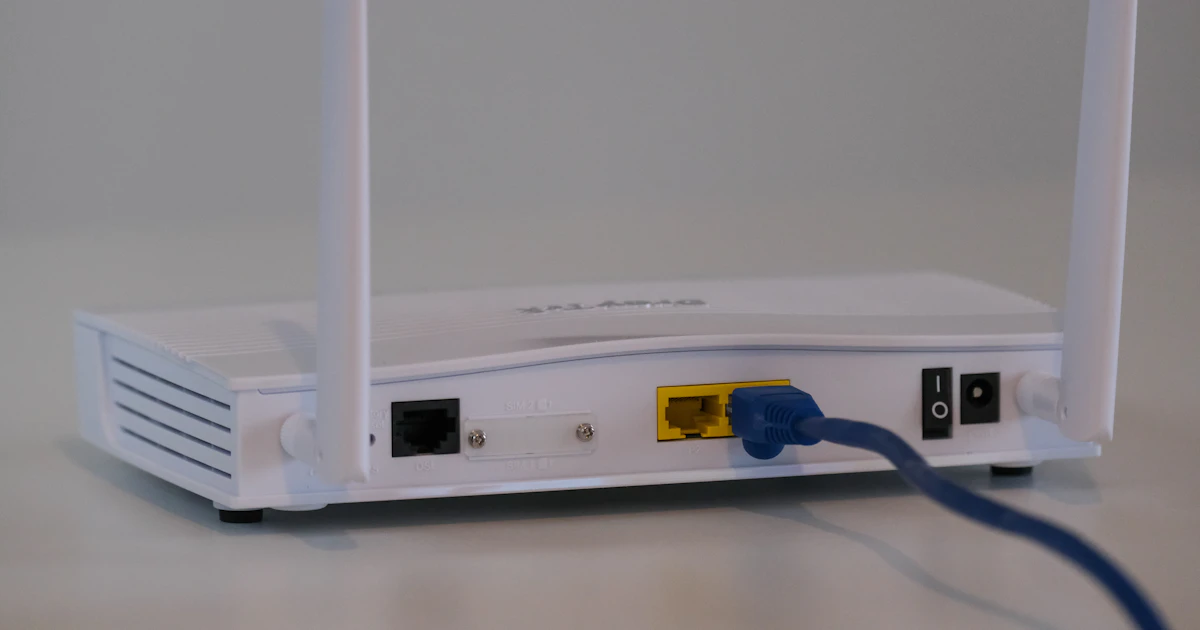
ရှည်လျားသော WiFi စကားဝှက်ကို ဧည့်သည်များအား စာလုံးပေါင်း ပြောပြရခြင်းသည် မကြာခဏ အဆင်မပြေပါ၊ အထူးသဖြင့် စာလုံးအကြီး၊ နံပါတ်နှင့် သင်္ကေတများ ပါဝင်နေသည့်အခါ ဖြစ်ပါသည်။ WiFi QR Code ဖြင့် ဧည့်သည်များသည် ဖုန်းကင်မရာကို QR Code ဆီသို့ ချိန်လိုက်ရုံဖြင့် ချက်ချင်း ချိတ်ဆက်နိုင်ပါသည်။
WiFi QR Code အလုပ်လုပ်ပုံ
WiFi QR Code သည် ကွန်ရက်အမည် (SSID)၊ လုံခြုံရေးအမျိုးအစားနှင့် စကားဝှက်ကို ဖုန်းများ မှတ်မိသော အထူးဖော်မတ်ဖြင့် သိမ်းဆည်းပါသည်၊ ဥပမာ WIFI:T:WPA;S:NetworkName;P:Password;; ဖြစ်ပါသည်။ iPhone (iOS 11 နှင့်အထက်) နှင့် Android အများစု (Android 10 နှင့်အထက်) ၏ မူလကင်မရာက အပိုအက်ပ် မလိုဘဲ တိုက်ရိုက် ဖတ်နိုင်ပါသည်။
ပြုလုပ်ရန် အဆင့်များ
- QR Code generator ကို ဖွင့်ပြီး Data ကဏ္ဍရှိ WiFi တဘ်ကို ရွေးချယ်ပါ။
- WiFi စာရင်းတွင် ပေါ်သည့်အတိုင်း စာလုံးအကြီးအသေးများ အပါအဝင် ကွန်ရက်အမည် ကို အတိအကျ ရိုက်ထည့်ပါ။
- စကားဝှက် ကို ရိုက်ထည့်ပြီး လုံခြုံရေးအမျိုးအစားကို ရွေးချယ်ပါ။ အိမ်နှင့် ရုံးသုံး router အများစုသည် WPA/WPA2/WPA3 ကို အသုံးပြုပါသည်။
- သင့် WiFi အမည်သည် စာရင်းတွင် မပေါ်ပါက Hidden network ကို အမှန်ခြစ်ပါ။
- ဧည့်သည်များ ၎င်း၏ ရည်ရွယ်ချက်ကို သိစေရန် "SCAN WIFI" ကဲ့သို့ စာသားပါသော ဘောင်တစ်ခု ထည့်ပြီး PNG ကို ဒေါင်းလုဒ်လုပ်ပါ။

ဘယ်နေရာမှာ ကပ်ထားမလဲ။
- ကော်ဖီဆိုင် သို့မဟုတ် စားသောက်ဆိုင် စားပွဲပေါ်ရှိ ကတ်ငယ်။
- ဧည့်ခန်း၊ ဧည့်ကြိုကောင်တာ သို့မဟုတ် ရုံးအစည်းအဝေးခန်း၏ နံရံ။
- တည်းခိုခန်း အခန်းများတွင် တံခါး သို့မဟုတ် TV အနီးတွင် ကပ်ထားခြင်း။
- မိသားစုဝင်များ စက်ပစ္စည်းအသစ်များကို လွယ်ကူစွာ ချိတ်ဆက်နိုင်ရန် အိမ်ရှိ router ၏ အောက်ခြေ။
လုံခြုံရေး အကြံပြုချက်များ
- သင့် router က ပံ့ပိုးပါက ဧည့်သည်များ ရုံးကွန်ပျူတာများနှင့် ကွန်ရက်တစ်ခုတည်းတွင် မပါဝင်စေရန် ဧည့်သည်ကွန်ရက် (guest network) ကို အသုံးပြုပါ။
- WiFi စကားဝှက်ကို ပြောင်းလိုက်ပါက QR Code အဟောင်းတွင် စကားဝှက်အဟောင်း ပါရှိနေမည်ဖြစ်သောကြောင့် QR Code ကို ပြန်လည်ပြုလုပ်ပြီး ပြန်လည်ပုံနှိပ်ပါ။
- မည်သူမဆို ဓာတ်ပုံရိုက်ယူနိုင်သော အများပြည်သူနေရာတွင် ကိုယ်ပိုင်ကွန်ရက်၏ WiFi QR Code ကို မကပ်ထားပါနှင့်။
QR Code ဖြင့် ချိတ်ဆက်၍ မရပါက
စာလုံးတစ်လုံး မှားရုံဖြင့် ဖုန်းက ချိတ်ဆက်မှု မအောင်မြင်နိုင်သောကြောင့် ကွန်ရက်အမည်နှင့် စကားဝှက်၏ စာလုံးပေါင်းကို ပြန်လည်စစ်ဆေးပါ။ ရွေးချယ်ထားသော လုံခြုံရေးအမျိုးအစားသည် router ဆက်တင်များနှင့် ကိုက်ညီကြောင်းလည်း သေချာပါစေ။ အခြား စကင်ဖတ်ခြင်းဆိုင်ရာ ပြဿနာများအတွက် ဘားကုဒ် စကင်ဖတ်၍ မရသည့် အကြောင်းရင်းများ ကို ဖတ်ရှုပါ။
မေးလေ့ရှိသော မေးခွန်းများ
ဖုန်းတိုင်းက WiFi QR Code ကို စကင်ဖတ်နိုင်ပါသလား။
iOS 11 နှင့်အထက်ရှိ iPhone များနှင့် Android 10 နှင့်အထက်ရှိ ဖုန်းအများစု၏ မူလကင်မရာက တိုက်ရိုက် ဖတ်နိုင်ပါသည်။ ဖုန်းအဟောင်းများတွင် QR စကင်ဖတ်အက်ပ် လိုအပ်နိုင်ပါသည်။
WiFi QR Code လုံခြုံပါသလား။
QR Code ကို စကင်ဖတ်သူ မည်သူမဆို သင့် WiFi ကို ချိတ်ဆက်နိုင်ပါသည်။ ထို့ကြောင့် ဧည့်သည်ကွန်ရက်ကို အသုံးပြုပြီး ကိုယ်ပိုင်ကွန်ရက်၏ QR Code ကို အများပြည်သူနေရာတွင် မကပ်ထားပါနှင့်။
WiFi စကားဝှက် ပြောင်းလိုက်လျှင် ဘာလုပ်ရမလဲ။
QR Code အဟောင်းတွင် စကားဝှက်အဟောင်း ပါရှိနေဆဲဖြစ်သောကြောင့် WiFi QR Code ကို ပြန်လည်ပြုလုပ်ပြီး ပြန်လည်ပုံနှိပ်ပါ။


