අමුත්තන්ට මුරපදය ටයිප් කිරීමට අවශ්ය නොවන ලෙස WiFi QR Code එකක් සාදන ආකාරය
ලොකු අකුරු, අංක සහ සංකේත ඇති විට විශේෂයෙන්ම, දිගු WiFi මුරපදයක් අමුත්තන්ට අකුරෙන් අකුර කියා දීම බොහෝ විට කරදරකාරීය. WiFi QR Code එකක් සමඟ, අමුත්තන්ට කළ යුත්තේ දුරකථන කැමරාව QR Code එක දෙසට යොමු කිරීම පමණි, එවිට ඔවුන් වහාම සම්බන්ධ වේ.
WiFi QR Code ක්රියා කරන ආකාරය
WiFi QR Code එකක් ජාලයේ නම (SSID), ආරක්ෂණ වර්ගය සහ මුරපදය දුරකථන හඳුනාගන්නා විශේෂ ආකෘතියකින් ගබඩා කරයි, උදාහරණයක් ලෙස WIFI:T:WPA;S:JalayeNama;P:Murapadaya;;. iPhone (iOS 11 හෝ ඊට වැඩි) සහ බොහෝ Android (Android 10 හෝ ඊට වැඩි) දුරකථනවල ඇතුළත් කැමරාවට අමතර යෙදුමකින් තොරව එය කෙලින්ම කියවිය හැක.
සාදන පියවර
- QR Code ජනකය විවෘත කර, දත්ත ඇතුළත් කිරීමේ කොටසේ WiFi ටැබය තෝරන්න.
- WiFi ලැයිස්තුවේ පෙනෙන ආකාරයටම, ලොකු සහ කුඩා අකුරු ද ඇතුළුව, ජාලයේ නම ටයිප් කරන්න.
- මුරපදය ටයිප් කර, ආරක්ෂණ වර්ගය තෝරන්න. බොහෝ නිවාස සහ කාර්යාල රවුටර WPA/WPA2/WPA3 භාවිත කරයි.
- ඔබේ WiFi නම ලැයිස්තුවේ නොපෙන්වයි නම් සැඟවුණු ජාලය සලකුණු කරන්න.
- අමුත්තන්ට එහි කාර්යය තේරුම් ගත හැකි වන පරිදි "SCAN WIFI" වැනි පෙළක් සහිත රාමුවක් එක් කර, PNG බාගත කරන්න.

එය තැබිය යුත්තේ කොහේද?
- කැෆේ හෝ අවන්හල් මේස මත කුඩා කාඩ්පතක්.
- පිළිගැනීමේ ශාලාවේ, පිළිගැනීමේ කවුළුවේ හෝ කාර්යාල රැස්වීම් කාමරයේ බිත්තිය.
- නවාතැන් කාමර, දොර හෝ TV අසල අලවා.
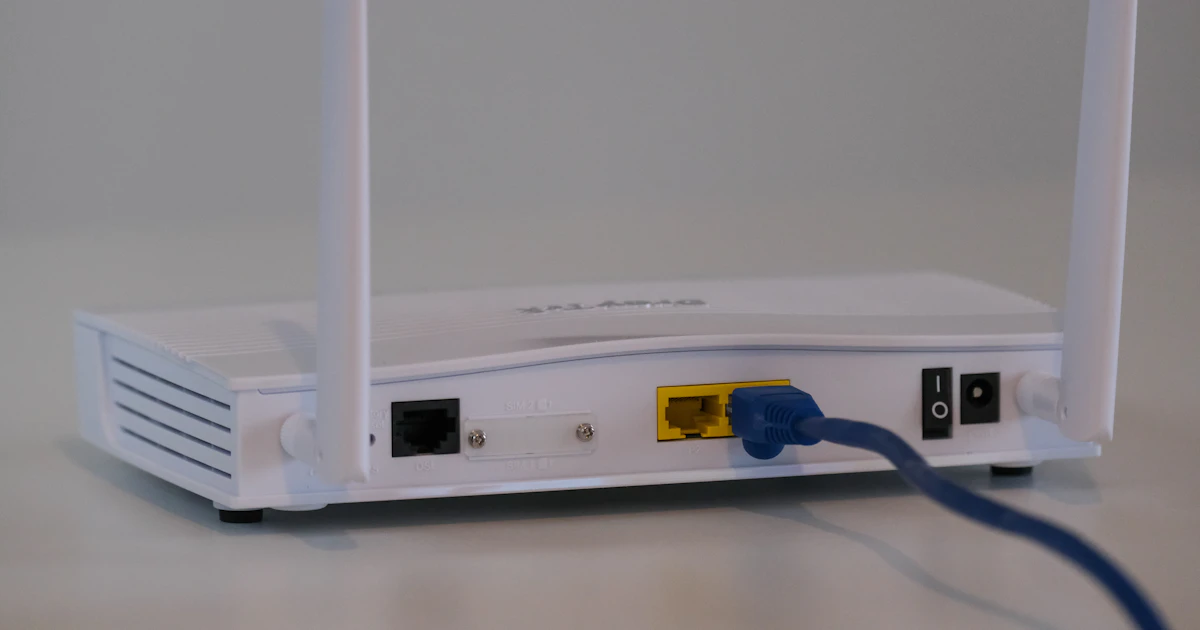
- නිවසේ රවුටරයේ යටි පැත්ත, එවිට පවුලේ අයට නව උපාංග පහසුවෙන් සම්බන්ධ කළ හැක.
ආරක්ෂණ ඉඟි
- ඔබේ රවුටරය සහාය දක්වයි නම් අමුත්තන්ගේ ජාලයක් (guest network) භාවිත කරන්න, එවිට අමුත්තන් කාර්යාල පරිගණක ඇති ජාලයටම ඇතුළු නොවේ.
- WiFi මුරපදය වෙනස් කළහොත්, QR Code එක නැවත සාදා නැවත මුද්රණය කරන්න, මන්ද පැරණි QR Code එකේ පැරණි මුරපදය ඇති බැවිනි.
- ඕනෑම අයෙකුට ඡායාරූප ගත හැකි පොදු ස්ථානවල පෞද්ගලික ජාලයක් සඳහා WiFi QR Code ප්රදර්ශනය නොකරන්න.
QR Code එකෙන් සම්බන්ධ නොවේ නම්
ජාලයේ නම සහ මුරපදයේ අක්ෂර වින්යාසය නැවත පරීක්ෂා කරන්න, මන්ද එක් වැරදි අකුරක් නිසා දුරකථනය සම්බන්ධ නොවේ. තෝරාගත් ආරක්ෂණ වර්ගය රවුටරයේ සැකසුම්වලට ගැළපෙන බව ද තහවුරු කරගන්න. වෙනත් ස්කෑන් කිරීමේ ගැටලු සඳහා බාර්කෝඩ් ස්කෑන් නොවීමට හේතු කියවන්න.
නිතර අසන ප්රශ්න
සියලු දුරකථනවලට WiFi QR Code ස්කෑන් කළ හැකිද?
iOS 11 හෝ ඊට වැඩි iPhone දුරකථනවල සහ Android 10 හෝ ඊට වැඩි බොහෝ Android දුරකථනවල ඇතුළත් කැමරාවට එය කෙලින්ම කියවිය හැක. පැරණි දුරකථනවලට QR ස්කෑනර් යෙදුමක් අවශ්ය විය හැක.
WiFi QR Code ආරක්ෂිතද?
එම QR Code එක ස්කෑන් කරන ඕනෑම අයෙකුට ඔබේ WiFi වෙත සම්බන්ධ විය හැක. එබැවින් අමුත්තන්ගේ ජාලයක් භාවිත කරන්න, පෞද්ගලික ජාලයක QR Code පොදු ස්ථානවල ප්රදර්ශනය නොකරන්න.
WiFi මුරපදය වෙනස් කළහොත් කළ යුත්තේ කුමක්ද?
WiFi QR Code එක නැවත සාදා නැවත මුද්රණය කරන්න, මන්ද පැරණි QR Code එකේ තවමත් පැරණි මුරපදය ඇති බැවිනි.


