விருந்தினர்கள் கடவுச்சொல்லைத் தட்டச்சு செய்யத் தேவையில்லாத WiFi QR Code உருவாக்குவது எப்படி
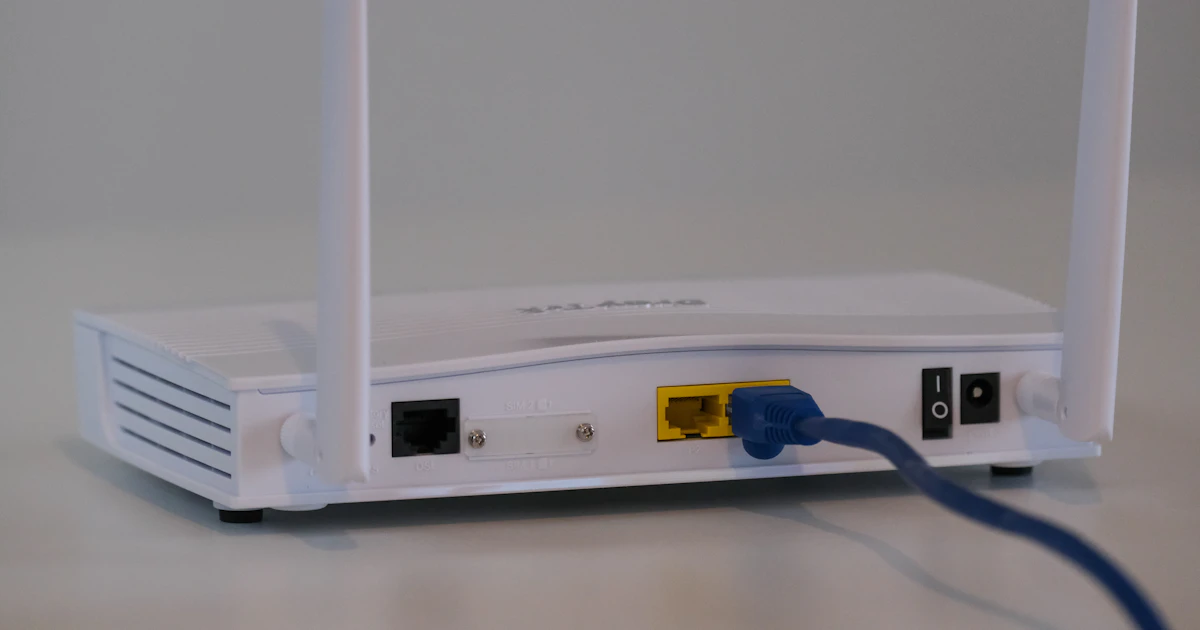
நீளமான WiFi கடவுச்சொல்லை விருந்தினர்களுக்கு எழுத்து எழுத்தாகச் சொல்வது பெரும்பாலும் சிரமமானது, குறிப்பாகப் பெரிய எழுத்துகள், எண்கள், குறியீடுகள் இருந்தால். WiFi QR Code மூலம், விருந்தினர்கள் கைபேசிக் கேமராவை QR Code நோக்கிக் காட்டினாலே உடனே இணைந்துவிடுவார்கள்.
WiFi QR Code எவ்வாறு செயல்படுகிறது
WiFi QR Code நெட்வொர்க் பெயர் (SSID), பாதுகாப்பு வகை மற்றும் கடவுச்சொல்லைக் கைபேசி அறியும் சிறப்பு வடிவத்தில் சேமிக்கிறது, உதாரணமாக WIFI:T:WPA;S:நெட்வொர்க்பெயர்;P:கடவுச்சொல்;;. iPhone (iOS 11 அல்லது அதற்குப் பிந்தையது) மற்றும் பெரும்பாலான Android (Android 10 அல்லது அதற்குப் பிந்தையது) கைபேசிகளின் உள்ளமைந்த கேமரா, கூடுதல் செயலி இல்லாமலேயே அதை நேரடியாகப் படிக்கும்.
உருவாக்கும் படிகள்
- QR Code ஜெனரேட்டரைத் திறந்து, தரவுப் பகுதியில் WiFi தாவலைத் தேர்ந்தெடுங்கள்.
- நெட்வொர்க் பெயரை WiFi பட்டியலில் தோன்றுவது போலவே, பெரிய சிறிய எழுத்துகள் உட்படச் சரியாகத் தட்டச்சு செய்யுங்கள்.
- கடவுச்சொல்லைத் தட்டச்சு செய்து, பாதுகாப்பு வகையைத் தேர்ந்தெடுங்கள். பெரும்பாலான வீட்டு மற்றும் அலுவலக ரூட்டர்கள் WPA/WPA2/WPA3 ஐப் பயன்படுத்துகின்றன.
- உங்கள் WiFi பெயர் பட்டியலில் காட்டப்படவில்லை என்றால் மறைக்கப்பட்ட நெட்வொர்க் என்பதைத் தேர்வுசெய்யுங்கள்.
- விருந்தினர்கள் அதன் பயனைப் புரிந்துகொள்ள "SCAN WIFI" போன்ற உரையுடன் கூடிய சட்டகத்தைச் சேர்த்து, PNG ஆகப் பதிவிறக்குங்கள்.

எங்கே வைப்பது?
- கஃபே அல்லது உணவக மேசையில் ஒரு சிறிய அட்டை.
- அலுவலகத்தின் வரவேற்பறை, வரவேற்பு மேசை அல்லது கூட்ட அறைச் சுவர்.
- தங்கும் விடுதி அறையில், கதவு அல்லது TV அருகே ஒட்டப்பட்டு.
- வீட்டில் ரூட்டரின் அடிப்பகுதியில், குடும்பத்தினர் புதிய சாதனங்களை எளிதாக இணைக்க.
பாதுகாப்புக் குறிப்புகள்
- உங்கள் ரூட்டர் ஆதரித்தால் விருந்தினர் நெட்வொர்க்கைப் (guest network) பயன்படுத்துங்கள், இதனால் விருந்தினர்கள் அலுவலகக் கணினிகள் உள்ள அதே நெட்வொர்க்கில் நுழைய மாட்டார்கள்.
- WiFi கடவுச்சொல் மாற்றப்பட்டால், அதன் QR Code ஐ மீண்டும் உருவாக்கி மீண்டும் அச்சிடுங்கள், ஏனெனில் பழைய QR Code இல் பழைய கடவுச்சொல்லே இருக்கும்.
- யார் வேண்டுமானாலும் புகைப்படம் எடுக்கக்கூடிய பொது இடங்களில் தனிப்பட்ட நெட்வொர்க்கின் WiFi QR Code ஐ வைக்காதீர்கள்.
QR Code இணையவில்லை என்றால்
நெட்வொர்க் பெயர் மற்றும் கடவுச்சொல்லின் எழுத்துக்கூட்டலை மீண்டும் சரிபாருங்கள், ஏனெனில் ஒரு எழுத்து தவறினாலும் கைபேசி இணையாது. தேர்ந்தெடுத்த பாதுகாப்பு வகை ரூட்டர் அமைப்புகளுடன் பொருந்துகிறதா என்பதையும் உறுதிசெய்யுங்கள். பிற ஸ்கேனிங் சிக்கல்களுக்கு பார்கோடு ஸ்கேன் ஆகாததற்கான காரணங்கள் என்பதைப் படியுங்கள்.
அடிக்கடி கேட்கப்படும் கேள்விகள்
எல்லாக் கைபேசிகளும் WiFi QR Code ஐ ஸ்கேன் செய்யுமா?
iOS 11 அல்லது அதற்குப் பிந்தைய iPhone இன் உள்ளமைந்த கேமராவும், Android 10 அல்லது அதற்குப் பிந்தைய பெரும்பாலான கைபேசிகளும் அதை நேரடியாகப் படிக்கும். பழைய கைபேசிகளுக்கு QR ஸ்கேனர் செயலி தேவைப்படலாம்.
WiFi QR Code பாதுகாப்பானதா?
அந்த QR Code ஐ ஸ்கேன் செய்யும் எவரும் உங்கள் WiFi உடன் இணையலாம். எனவே விருந்தினர் நெட்வொர்க்கைப் பயன்படுத்துங்கள்; தனிப்பட்ட நெட்வொர்க்கின் QR Code ஐப் பொது இடங்களில் வைக்காதீர்கள்.
WiFi கடவுச்சொல் மாற்றப்பட்டால் என்ன செய்வது?
WiFi QR Code ஐ மீண்டும் உருவாக்கி மீண்டும் அச்சிடுங்கள், ஏனெனில் பழைய QR Code இல் இன்னும் பழைய கடவுச்சொல்லே உள்ளது.


