రెస్టారెంట్ మెనూ కోసం QR Code: పూర్తి గైడ్
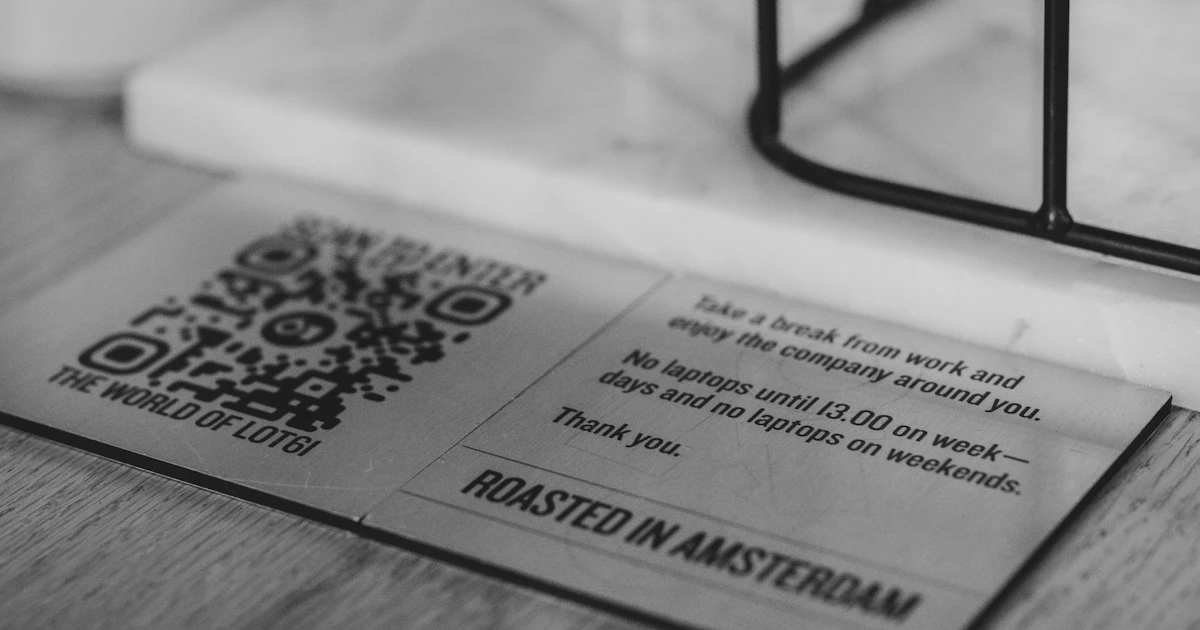
QR Code ద్వారా డిజిటల్ మెనూ ఇప్పుడు కేఫ్లు, రెస్టారెంట్లలో సర్వసాధారణమైపోయింది. ఆహార పదార్థాల జాబితా, ధరలు, ఫోటోలు చూడటానికి కస్టమర్లు టేబుల్పై ఉన్న QR Code ను స్కాన్ చేస్తే చాలు. వ్యాపార యజమానులకు, ఈ పద్ధతి ముద్రణ ఖర్చును ఆదా చేస్తుంది, ధరలు లేదా మెనూ మార్చడాన్ని సులభతరం చేస్తుంది.
QR Code మెనూ ప్రయోజనాలు
- సులభంగా అప్డేట్ చేయవచ్చు: మెనూ పుస్తకాన్ని మళ్లీ ముద్రించకుండానే ధరలు మార్చవచ్చు లేదా కొత్త వంటకాలు జోడించవచ్చు.
- ఖర్చు ఆదా: ప్రతి టేబుల్కు ఒక చిన్న QR Code ముద్రిస్తే చాలు.
- మరింత సమాచారం: ఫోటోలు, వివరణలు మరియు కారం లేదా శాకాహారం వంటి లేబుళ్లను చూపించవచ్చు.
- ఆన్లైన్ ఆర్డర్లకు సపోర్ట్: కస్టమర్లను ఆర్డర్ ఫారం లేదా WhatsApp కు మళ్లించవచ్చు.
దశ 1: ఆన్లైన్ మెనూను సిద్ధం చేయండి
QR Code లో కేవలం లింక్ మాత్రమే ఉంటుంది, కాబట్టి ఇంటర్నెట్లో తెరవగలిగే మెనూ మీకు అవసరం. మీ సొంత వెబ్సైట్లో ఒక పేజీ, బహిరంగంగా షేర్ చేసిన ఆన్లైన్ స్టోరేజ్లోని PDF ఫైల్, లేదా ఆర్డరింగ్ ప్లాట్ఫామ్లోని కేటలాగ్ పేజీ వంటివి కొన్ని ఎంపికలు. మెనూ ఫోన్ స్క్రీన్పై చదవడానికి సౌకర్యంగా ఉందని నిర్ధారించుకోండి: అక్షరాలు తగినంత పెద్దగా, ఫోటోలు మరీ బరువుగా లేకుండా, ధరలు స్పష్టంగా ఉండాలి.

దశ 2: QR Code తయారు చేయండి
- మీ మెనూ లింక్ను కాపీ చేయండి.
- QR Code జనరేటర్ తెరిచి, URL ట్యాబ్ ఎంచుకుని, ఆ లింక్ను పేస్ట్ చేయండి.
- డిజైన్ విభాగంలో "మెనూ" లేదా "మెనూ చూడటానికి స్కాన్ చేయండి" అని రాసిన ఫ్రేమ్ను జోడించండి.
- రెస్టారెంట్ గుర్తింపుకు తగినట్లు రంగులను మార్చండి, కానీ లేత నేపథ్యంపై ముదురు రంగునే ఉపయోగించండి.
- ముద్రణకు తగినంత పెద్ద మాడ్యూల్ పరిమాణంతో PNG డౌన్లోడ్ చేయండి.
మారని లింక్ను ఉపయోగించండి. మెనూను వేరే చిరునామాకు మార్చితే, ఇప్పటికే ముద్రించిన QR Code ను అప్డేట్ చేయలేరు. దీని వివరణ QR Code అంటే ఏమిటి అనే వ్యాసంలో ఉంది.
దశ 3: ముద్రించి అమర్చండి
- కుర్చీ నుండి సులభంగా స్కాన్ చేయడానికి కనీసం సుమారు 3–5 సెం.మీ. పరిమాణంలో ముద్రించండి.
- వినైల్ స్టిక్కర్ లేదా మరీ మెరుపు లేకుండా లామినేట్ చేసిన కార్డు వంటి ఒలికిన వాటిని తట్టుకునే పదార్థాన్ని ఉపయోగించండి.
- సులభంగా అందే చోట ఉంచండి, ఉదాహరణకు టేబుల్ మధ్యలో అక్రిలిక్ స్టాండ్లో.
- కస్టమర్లు చాట్ ద్వారా ఆర్డర్ చేస్తే, QR Code దగ్గర టేబుల్ నంబర్ను జోడించండి.
ఫోన్ లేని కస్టమర్లను మర్చిపోవద్దు
ఫోన్ తీసుకురాని, బ్యాటరీ అయిపోయిన, లేదా ముద్రిత మెనూ చదవడమే సౌకర్యంగా భావించే కస్టమర్ల కోసం ఒకటి రెండు ముద్రిత మెనూలను అందుబాటులో ఉంచండి.
అతిథుల కోసం WiFi QR Code కూడా తయారు చేసి, మెనూ QR Code పక్కన ఉంచవచ్చు.
తరచుగా అడిగే ప్రశ్నలు
డిజిటల్ మెనూ కోసం ఏది ఉపయోగించడం మంచిది: PDF లేదా వెబ్ పేజీ?
వెబ్ పేజీ సాధారణంగా ఫోన్లో చదవడానికి సౌకర్యంగా ఉంటుంది, వేగంగా తెరుచుకుంటుంది. ఫైల్ పరిమాణం చిన్నగా ఉండి, స్క్రీన్పై అక్షరాలు తగినంత పెద్దగా ఉంటే PDF ఉపయోగించవచ్చు.
టేబుల్పై మెనూ QR Code ఎంత పరిమాణంలో ఉండాలి?
కుర్చీ నుండి స్కాన్ చేయడానికి సుమారు 3 నుండి 5 సెం.మీ. సరిపోతుంది. ఒలికిన వాటిని తట్టుకునే, మరీ మెరవని పదార్థాన్ని ఉపయోగించండి.
మెనూ మారినప్పుడు QR Code ను మళ్లీ ముద్రించాలా?
లింక్ అదే ఉన్నంత వరకు అవసరం లేదు. ఆ QR Code సూచించే పేజీ విషయాన్ని లేదా మెనూ ఫైల్ను అప్డేట్ చేస్తే చాలు.


