條碼無法掃描的 7 個原因與解決方法
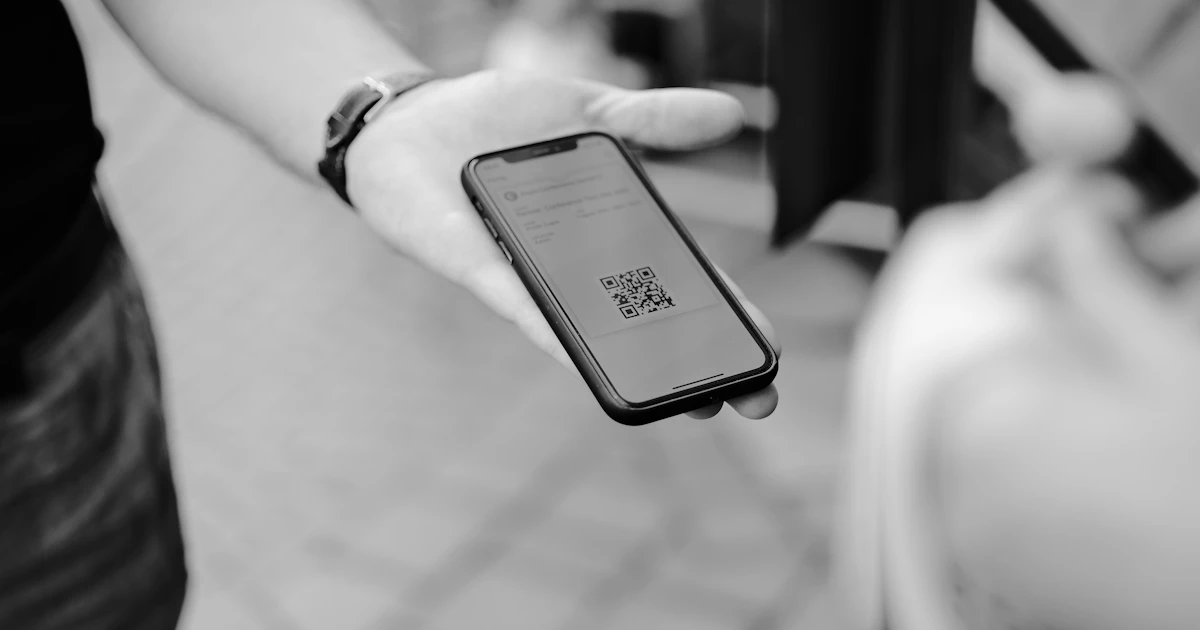
沒有什麼比印了幾百張條碼之後,才發現無法掃描更令人沮喪了。好消息是,原因通常很簡單,也很容易預防。以下是最常見的七個原因。
1. 色彩對比太低
掃描器讀取的是明暗差異。白底上的淺灰色條碼,或黑底上的深藍色條碼,都很難分辨。解決方法:在淺色背景上使用深色。白底黑碼是最安全的選擇。
2. 顏色反轉或使用紅色
並非所有掃描器都支援深色背景上的淺色條碼。此外,許多收銀掃描器使用紅光,因此紅色線條看起來就和白色背景一樣。解決方法:條碼的線條或模組請避免使用紅色,也不要反轉顏色。
3. 尺寸太小
相機需要足夠的像素才能辨識每個模組。解決方法:放大條碼。近距離掃描的 QR Code,請使用至少約 2 × 2 cm 的尺寸。請參閱列印尺寸指南。
4. 沒有靜區
緊貼圖片、文字或紙張邊緣的條碼,很難與周圍區隔開來。解決方法:在條碼周圍保留空白,尤其是線性條碼的左右兩側。

5. 圖片模糊或變形
由小圖放大、存成低品質 JPG,或被拉伸而比例失調的條碼,都會失去原本的形狀。解決方法:以較大的模組尺寸下載 PNG 格式,並且一律等比例調整大小。
6. 資料錯誤或不符合類型規定
每種條碼都有自己的規則。例如 EAN-13 只接受 12 或 13 位數字,且檢查碼必須正確。打錯字的連結也會讓 QR Code 雖然能讀取,卻打不開任何內容。解決方法:列印前檢查資料。若資料不符合所選條碼類型的規則,I Need Barcode 產生器會顯示提示訊息。
7. 表面與光線
亮面材質、透明塑膠、摺痕和彎曲的表面,都可能反光或使條碼變形。解決方法:印在平整、不反光的表面上,並在實際的光線條件下測試。
關於有設計的 QR Code
加上形狀、顏色或外框的 QR Code,只要角落的三個定位方塊完整、對比足夠,仍然可以掃描。詳情請閱讀兼具創意又能讀取的 QR Code 設計。
最好的習慣:大量列印之前,一定要先測試一張成品,用幾支手機和掃描器掃描看看。
常見問題
為什麼 QR Code 在一支手機上能掃描,在另一支手機上卻不行?
不同的相機和掃描 App 能力各有差異。太小、對比太低或顏色反轉的 QR Code,在某些手機上更容易掃描失敗。請在列印前用幾支手機測試。
彩色條碼可以掃描嗎?
可以,只要是淺色背景上的深色即可。條碼線條請避免使用紅色,因為許多收銀掃描器使用紅光。
如何檢查條碼是否正確?
用幾支手機或掃描器掃描印出來的成品,並確認讀取到的資料與您輸入的資料完全相同。


