ゲストがパスワードを入力しなくて済む WiFi QR Code の作り方
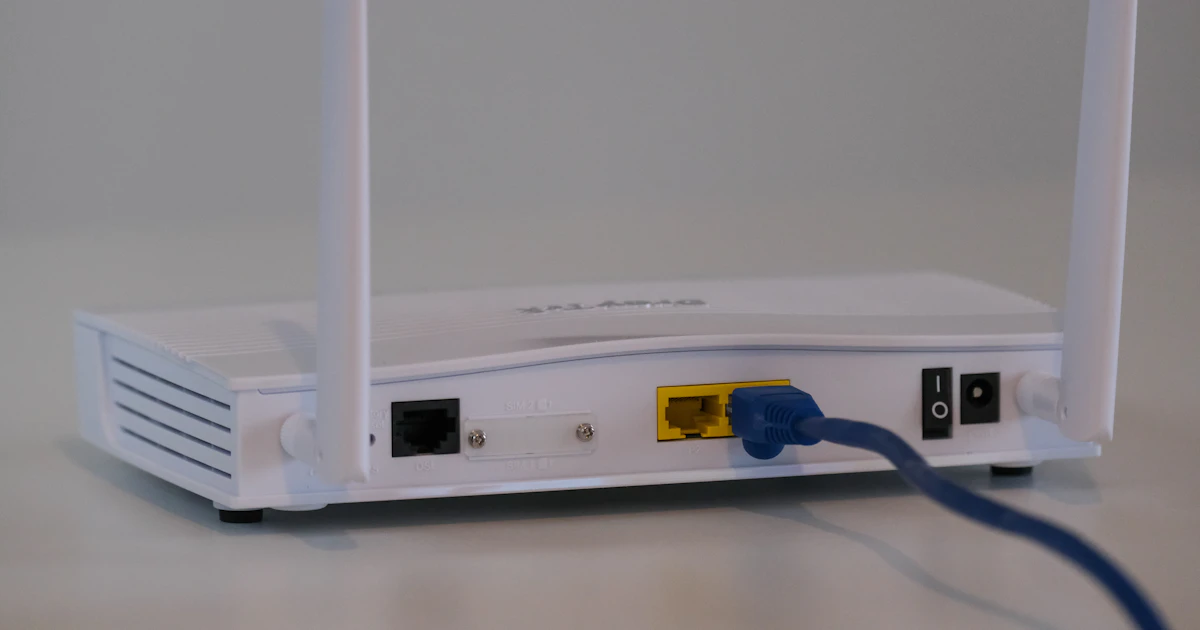
長い WiFi パスワードをゲストに 1 文字ずつ伝えるのは手間がかかります。大文字、数字、記号が混じっていればなおさらです。WiFi QR Code があれば、ゲストはスマートフォンのカメラを QR Code に向けるだけで、すぐに接続できます。
WiFi QR Code の仕組み
WiFi QR Code は、ネットワーク名(SSID)、セキュリティの種類、パスワードを、スマートフォンが認識できる特別な形式で記録します。たとえば WIFI:T:WPA;S:NamaJaringan;P:Sandi;; のような形式です。iPhone の標準カメラ(iOS 11 以降)とほとんどの Android 端末(Android 10 以降)は、追加のアプリなしで直接読み取れます。
作成の手順
- QR Code ジェネレーターを開き、「データ入力」で WiFi タブを選びます。
- WiFi の一覧に表示されているとおりに、大文字・小文字も含めてネットワーク名を入力します。
- パスワードを入力し、セキュリティの種類を選びます。家庭やオフィスのルーターの多くは WPA/WPA2/WPA3 を使用しています。
- WiFi 名が一覧に表示されない場合は、非公開ネットワークにチェックを入れます。
- 用途がゲストに伝わるよう「SCAN WIFI」などの文字入りフレームを加えてから、PNG をダウンロードします。

どこに設置する?
- カフェやレストランのテーブルに置く小さなカード。
- 応接室、受付、オフィスの会議室の壁。
- 宿泊施設の客室。ドアやテレビの近くに貼ります。
- ご家庭のルーターの底面。家族が新しい機器を簡単に接続できます。
セキュリティのヒント
- ルーターが対応していればゲスト用ネットワーク(guest network)を使いましょう。ゲストがオフィスのパソコンと同じネットワークに入らずに済みます。
- WiFi のパスワードを変更したら、QR Code を作り直して印刷し直してください。古い QR Code には古いパスワードが含まれています。
- 誰でも撮影できる公共の場所に、プライベートなネットワークの WiFi QR Code を掲示しないでください。
QR Code で接続できない場合
ネットワーク名とパスワードのつづりをもう一度確認してください。1 文字でも間違っていると、スマートフォンは接続に失敗します。また、選択したセキュリティの種類がルーターの設定と合っているかも確認しましょう。そのほかの読み取りの問題については、バーコードが読み取れない原因をご覧ください。
よくある質問
すべてのスマートフォンで WiFi QR Code を読み取れますか?
iOS 11 以降の iPhone の標準カメラと、Android 10 以降のほとんどの Android 端末で直接読み取れます。古い端末では QR スキャンアプリが必要な場合があります。
WiFi QR Code は安全ですか?
その QR Code をスキャンした人は誰でもお客様の WiFi に接続できます。そのため、ゲスト用ネットワークを使い、プライベートなネットワークの QR Code を公共の場所に掲示しないでください。
WiFi のパスワードを変更したらどうすればよいですか?
WiFi QR Code を作り直して印刷し直してください。古い QR Code には古いパスワードが含まれたままです。
0回閲覧


