손님이 비밀번호를 입력할 필요 없는 WiFi QR Code 만드는 방법
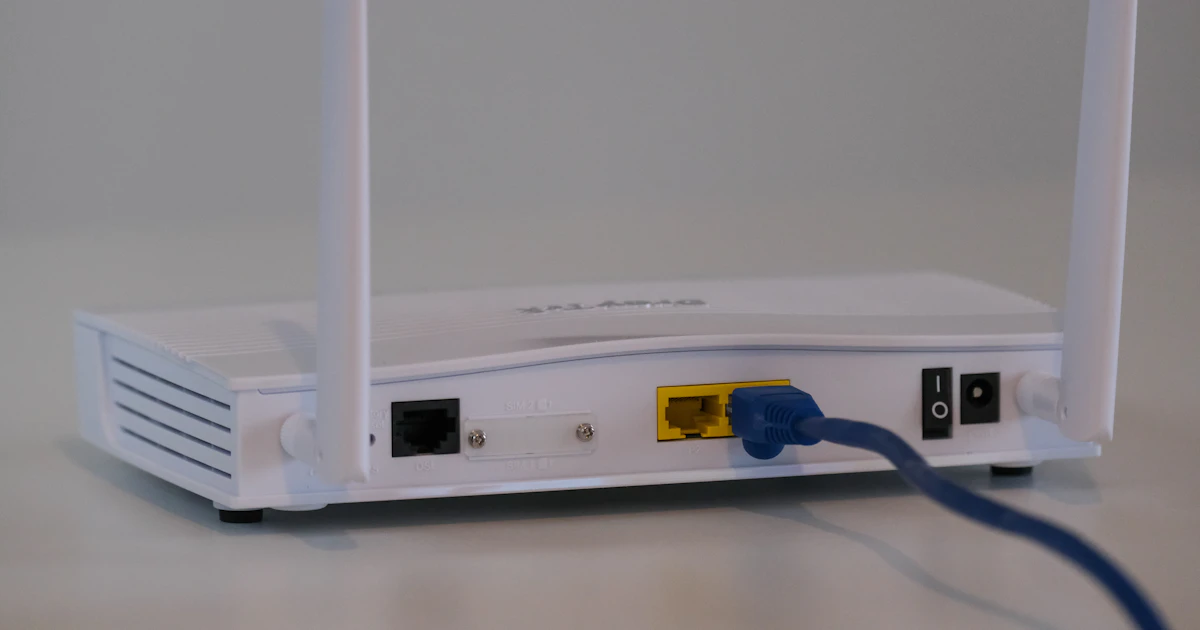
긴 WiFi 비밀번호를 손님에게 한 글자씩 불러 주는 일은 번거롭습니다. 대문자, 숫자, 기호까지 섞여 있다면 더욱 그렇습니다. WiFi QR Code가 있으면 손님은 휴대폰 카메라를 QR Code에 비추기만 하면 바로 연결됩니다.
WiFi QR Code의 작동 원리
WiFi QR Code는 네트워크 이름(SSID), 보안 유형, 비밀번호를 휴대폰이 인식하는 특별한 형식으로 저장합니다. 예를 들면 WIFI:T:WPA;S:NamaJaringan;P:Sandi;;와 같습니다. iPhone의 기본 카메라(iOS 11 이상)와 대부분의 Android 휴대폰(Android 10 이상)은 별도의 앱 없이 바로 읽을 수 있습니다.
만드는 단계
- QR Code 생성기를 열고 데이터 입력에서 WiFi 탭을 선택하세요.
- WiFi 목록에 표시된 그대로, 대문자와 소문자까지 정확하게 네트워크 이름을 입력하세요.
- 비밀번호를 입력한 다음 보안 유형을 선택하세요. 대부분의 가정용 및 사무실용 공유기는 WPA/WPA2/WPA3을 사용합니다.
- WiFi 이름이 목록에 표시되지 않는다면 숨겨진 네트워크를 체크하세요.
- 손님이 용도를 알 수 있도록 "SCAN WIFI" 같은 문구가 들어간 프레임을 추가한 다음 PNG를 다운로드하세요.

어디에 붙이면 좋을까요?
- 카페나 식당 테이블 위의 작은 카드.
- 응접실, 안내 데스크, 사무실 회의실 벽.
- 숙박 시설 객실의 문이나 TV 근처.
- 집 안 공유기의 바닥면. 가족이 새 기기를 쉽게 연결할 수 있습니다.
보안 팁
- 공유기가 지원한다면 게스트 네트워크(guest network)를 사용하세요. 그러면 손님이 사무실 컴퓨터와 같은 네트워크에 들어오지 않습니다.
- WiFi 비밀번호를 바꿨다면 QR Code를 다시 만들어 다시 인쇄하세요. 이전 QR Code에는 예전 비밀번호가 들어 있습니다.
- 누구나 사진을 찍을 수 있는 공공장소에 개인 네트워크의 WiFi QR Code를 붙이지 마세요.
QR Code로 연결되지 않는다면
네트워크 이름과 비밀번호의 철자를 다시 확인하세요. 한 글자만 틀려도 휴대폰이 연결에 실패합니다. 선택한 보안 유형이 공유기 설정과 일치하는지도 확인하세요. 그 밖의 스캔 문제는 바코드가 스캔되지 않는 원인을 읽어 보세요.
자주 묻는 질문
모든 휴대폰에서 WiFi QR Code를 스캔할 수 있나요?
iOS 11 이상 iPhone의 기본 카메라와 Android 10 이상의 대부분 Android 휴대폰은 바로 읽을 수 있습니다. 오래된 휴대폰은 QR 스캔 앱이 필요할 수 있습니다.
WiFi QR Code는 안전한가요?
그 QR Code를 스캔하는 사람은 누구나 여러분의 WiFi에 연결할 수 있습니다. 따라서 게스트 네트워크를 사용하고, 개인 네트워크의 QR Code는 공공장소에 붙이지 마세요.
WiFi 비밀번호를 바꾸면 어떻게 해야 하나요?
WiFi QR Code를 다시 만들어 다시 인쇄하세요. 이전 QR Code에는 예전 비밀번호가 그대로 들어 있습니다.
0회 조회


