如何製作 WiFi QR Code,讓訪客不必輸入密碼
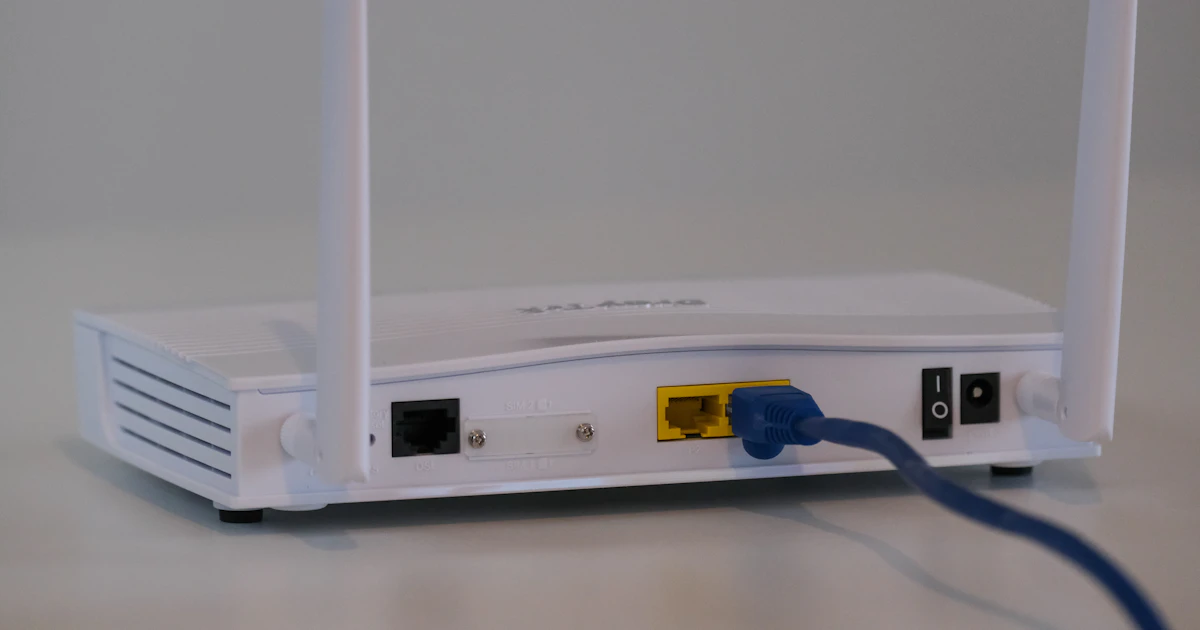
向訪客逐字唸出很長的 WiFi 密碼常常很麻煩,尤其是其中還有大寫字母、數字和符號時。有了 WiFi QR Code,訪客只要將手機相機對準 QR Code,就能立即連線。
WiFi QR Code 的運作原理
WiFi QR Code 以手機能辨識的特殊格式儲存網路名稱(SSID)、加密類型和密碼,例如 WIFI:T:WPA;S:NamaJaringan;P:Sandi;;。iPhone 的內建相機(iOS 11 以上)和大多數 Android 手機(Android 10 以上)都能直接讀取,不需要額外的 App。
製作步驟
- 開啟 QR Code 產生器,在「填入資料」中選擇 WiFi 分頁。
- 輸入網路名稱,必須與 WiFi 清單中顯示的完全相同,包括大小寫。
- 輸入密碼,再選擇加密類型。大多數家用和辦公室路由器使用 WPA/WPA2/WPA3。
- 如果您的 WiFi 名稱不會顯示在清單中,請勾選隱藏網路。
- 加上寫有「SCAN WIFI」等字樣的外框,讓訪客知道它的用途,然後下載 PNG。

要張貼在哪裡?
- 咖啡廳或餐廳桌上的小卡片。
- 客廳、櫃台或辦公室會議室的牆上。
- 民宿房間,貼在門邊或電視旁。
- 家中路由器的底部,方便家人連接新裝置。
安全提醒
- 如果路由器支援,請使用訪客網路(guest network),這樣訪客就不會進入與辦公室電腦相同的網路。
- 如果更換了 WiFi 密碼,請重新製作並列印 QR Code,因為舊的 QR Code 會包含舊密碼。
- 不要在任何人都能拍照的公共場所張貼私人網路的 WiFi QR Code。
如果 QR Code 無法連線
請再次檢查網路名稱和密碼的拼寫,因為只要錯一個字母,手機就會連線失敗。也請確認所選的加密類型與路由器設定相符。其他掃描問題,請閱讀條碼無法掃描的原因。
常見問題
所有手機都能掃描 WiFi QR Code 嗎?
iOS 11 以上 iPhone 的內建相機,以及大多數 Android 10 以上的手機都能直接讀取。較舊的手機可能需要 QR 掃描 App。
WiFi QR Code 安全嗎?
任何掃描該 QR Code 的人都能連上您的 WiFi。因此,請使用訪客網路,不要在公共場所張貼私人網路的 QR Code。
更換 WiFi 密碼後該怎麼辦?
請重新製作並列印 WiFi QR Code,因為舊的 QR Code 仍包含舊密碼。
0次瀏覽


