レストランメニュー用 QR Code:完全ガイド
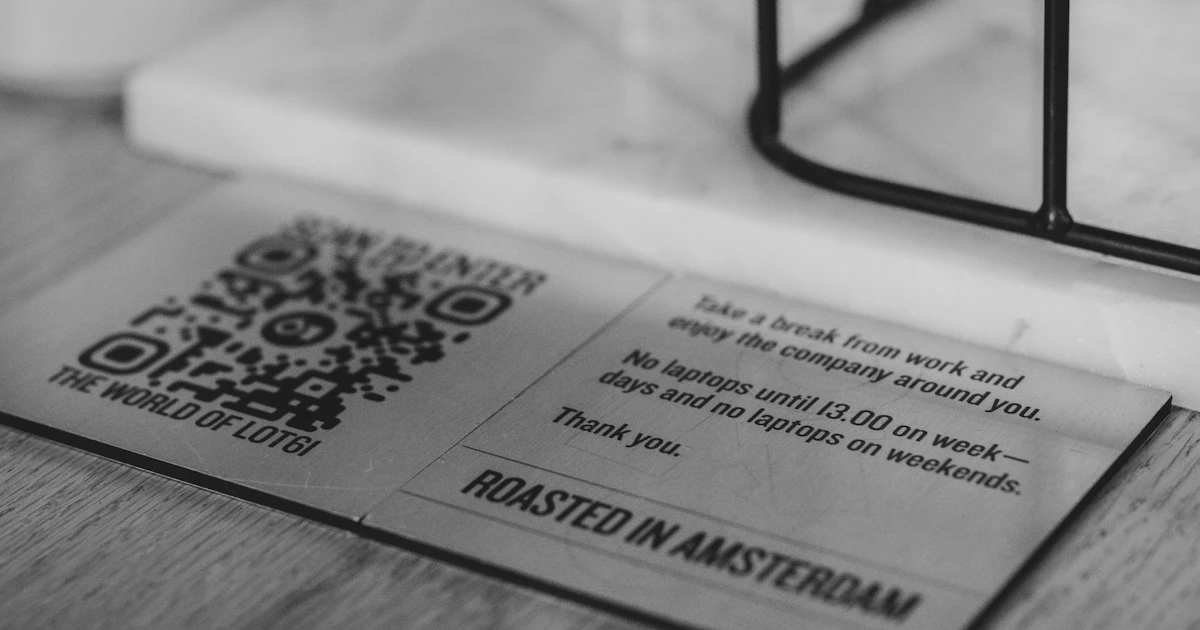
QR Code によるデジタルメニューは、今ではカフェやレストランで当たり前になりました。お客様はテーブルの QR Code をスキャンするだけで、料理の一覧、価格、写真を見ることができます。お店にとっては印刷コストを節約でき、価格やメニューの変更も簡単になります。
QR Code メニューのメリット
- 更新が簡単:メニューブックを印刷し直さずに、価格の変更やメニューの追加ができます。
- コストを節約:各テーブルに小さな QR Code を印刷するだけです。
- より多くの情報を伝えられる:写真や説明、辛さやベジタリアンなどの表示を載せられます。
- オンライン注文に対応:お客様を注文フォームや WhatsApp へ案内できます。
ステップ 1:オンラインメニューを用意する
QR Code に含まれるのはリンクだけなので、インターネット上で開けるメニューが必要です。自社サイトのページ、オンラインストレージで一般公開した PDF ファイル、注文プラットフォームのカタログページなどの選択肢があります。文字が十分に大きい、写真が重すぎない、価格が分かりやすいなど、スマートフォンの画面で読みやすいメニューにしましょう。

ステップ 2:QR Code を作成する
- メニューのリンクをコピーします。
- QR Code ジェネレーターを開き、URL タブを選んでリンクを貼り付けます。
- 「デザイン」で「MENU」や「スキャンしてメニューを見る」と書かれたフレームを追加します。
- お店のイメージに合わせて色を調整しますが、明るい背景に暗い色を使うことは守りましょう。
- 印刷に十分な大きさのモジュールサイズで PNG をダウンロードします。
変更されないリンクを使いましょう。メニューを別のアドレスに移すと、印刷済みの QR Code は更新できません。詳しくは記事QR Code とはをご覧ください。
ステップ 3:印刷して設置する
- 席から簡単にスキャンできるよう、少なくとも約 3〜5 cm の大きさで印刷しましょう。
- ビニールステッカーやラミネート加工したカードなど、こぼれに強い素材を使いましょう。ただし、光沢が強すぎないものを選んでください。
- テーブル中央のアクリルスタンドなど、手が届きやすい位置に置きましょう。
- お客様がチャットで注文する場合は、QR Code の近くにテーブル番号を添えましょう。
スマートフォンを持たないお客様も忘れずに
スマートフォンを持っていない、バッテリーが切れた、紙のメニューのほうが読みやすいというお客様のために、印刷したメニューを 1〜2 部用意しておきましょう。
ゲスト向けに WiFi QR Code を作成し、メニューの QR Code の横に置くこともできます。
よくある質問
デジタルメニューには PDF とウェブページのどちらを使うべきですか?
通常はウェブページのほうがスマートフォンで読みやすく、表示も速くなります。PDF は、ファイルサイズが小さく、画面上で文字が十分に大きい場合に使えます。
テーブルに置くメニューの QR Code はどれくらいの大きさにすべきですか?
席からスキャンするには約 3〜5 cm で十分です。こぼれに強く、光沢が強すぎない素材を使いましょう。
メニューが変わったら QR Code を印刷し直す必要がありますか?
リンクが同じであれば必要ありません。QR Code のリンク先のページやメニューファイルの内容を更新するだけで済みます。
0回閲覧


