식당 메뉴용 QR Code: 완벽 가이드
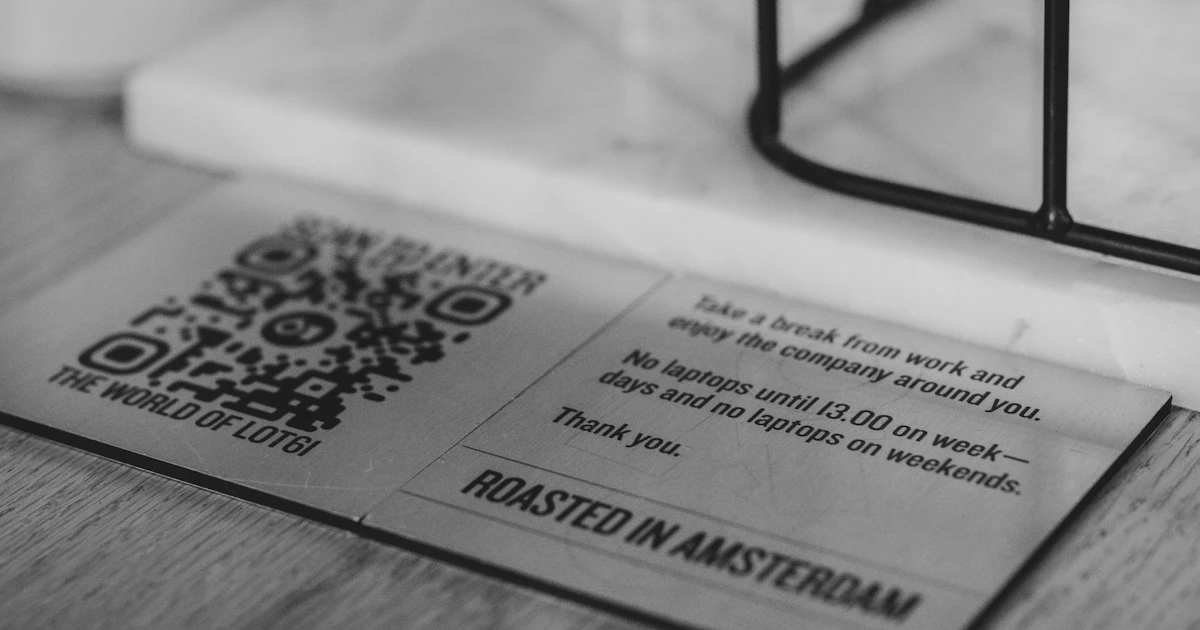
QR Code로 제공하는 디지털 메뉴는 이제 카페와 식당에서 흔히 볼 수 있습니다. 고객은 테이블 위의 QR Code를 스캔하기만 하면 음식 목록, 가격, 사진을 볼 수 있습니다. 사장님 입장에서는 인쇄 비용을 아끼고 가격이나 메뉴를 쉽게 바꿀 수 있습니다.
QR Code 메뉴의 장점
- 업데이트가 쉬움: 메뉴판을 다시 인쇄하지 않고도 가격을 바꾸거나 메뉴를 추가할 수 있습니다.
- 비용 절약: 테이블마다 작은 QR Code만 인쇄하면 됩니다.
- 더 풍부한 정보: 사진, 설명, 매운맛이나 채식 같은 표시를 보여 줄 수 있습니다.
- 온라인 주문 지원: 고객을 주문 양식이나 WhatsApp으로 안내할 수 있습니다.
1단계: 온라인 메뉴 준비
QR Code에는 링크만 들어 있으므로, 인터넷에서 열 수 있는 메뉴가 필요합니다. 자체 웹사이트의 페이지, 온라인 저장소에서 공개로 공유한 PDF 파일, 주문 플랫폼의 카탈로그 페이지 등을 선택할 수 있습니다. 글자가 충분히 크고, 사진이 너무 무겁지 않으며, 가격이 명확하도록 휴대폰 화면에서 읽기 편한 메뉴를 만드세요.

2단계: QR Code 만들기
- 메뉴 링크를 복사하세요.
- QR Code 생성기를 열고 URL 탭을 선택한 다음 링크를 붙여 넣으세요.
- 디자인에서 "MENU" 또는 "스캔하여 메뉴 보기"라고 적힌 프레임을 추가하세요.
- 식당의 브랜드 이미지에 맞게 색상을 조정하되, 밝은 배경 위에 어두운 색을 사용하는 것은 지키세요.
- 인쇄하기에 충분히 큰 모듈 크기로 PNG를 다운로드하세요.
바뀌지 않을 링크를 사용하세요. 메뉴를 다른 주소로 옮기면 이미 인쇄한 QR Code는 업데이트할 수 없습니다. 자세한 설명은 QR Code란 무엇인가요 아티클에 있습니다.
3단계: 인쇄하고 비치하기
- 자리에서 쉽게 스캔할 수 있도록 최소 약 3–5 cm 크기로 인쇄하세요.
- 비닐 스티커나 코팅한 카드처럼 음료를 쏟아도 괜찮은 소재를 사용하되, 지나치게 번들거리지 않게 하세요.
- 테이블 가운데의 아크릴 스탠드처럼 손이 쉽게 닿는 위치에 두세요.
- 고객이 채팅으로 주문한다면 QR Code 근처에 테이블 번호를 함께 표시하세요.
휴대폰이 없는 고객도 잊지 마세요
휴대폰을 가져오지 않았거나, 배터리가 떨어졌거나, 종이 메뉴가 더 편한 고객을 위해 인쇄된 메뉴를 한두 부 준비해 두세요.
손님을 위한 WiFi QR Code를 만들어 메뉴 QR Code 옆에 두는 것도 좋습니다.
자주 묻는 질문
디지털 메뉴에는 PDF와 웹페이지 중 무엇이 좋을까요?
웹페이지가 보통 휴대폰에서 읽기 더 편하고 더 빨리 열립니다. PDF는 파일 크기가 작고 화면에서 글자가 충분히 크다면 사용할 수 있습니다.
테이블에 두는 메뉴 QR Code는 얼마나 커야 하나요?
약 3~5 cm면 자리에서 스캔하기에 충분합니다. 음료를 쏟아도 괜찮고 너무 번들거리지 않는 소재를 사용하세요.
메뉴가 바뀌면 QR Code를 다시 인쇄해야 하나요?
링크가 그대로라면 그럴 필요 없습니다. QR Code가 연결하는 페이지나 메뉴 파일의 내용만 업데이트하면 됩니다.
0회 조회


